Bumblebee Xカメラのパターンプロジェクタ設定
概要
テクスチャの乏しい屋内環境では、オプションとしてランダムドットパターンプロジェクターが利用可能です。このアプリケーションノートでは、Bumblebee Xカメラと組み合わせてSmart Vision Lightパターンプロジェクターを使用する方法と、配線や設定の詳細について説明します。
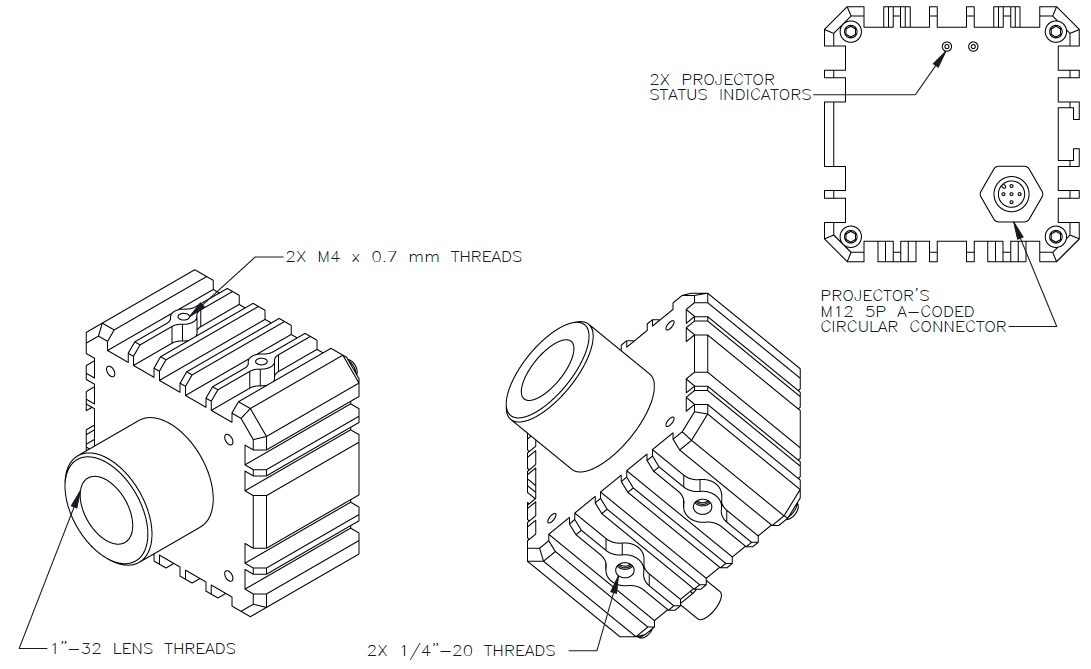
このパターンプロジェクターは、ブラケットを用いて、カメラの上部または下部に取付が可能です。また同期するためGPIO を介してカメラに接続できます。
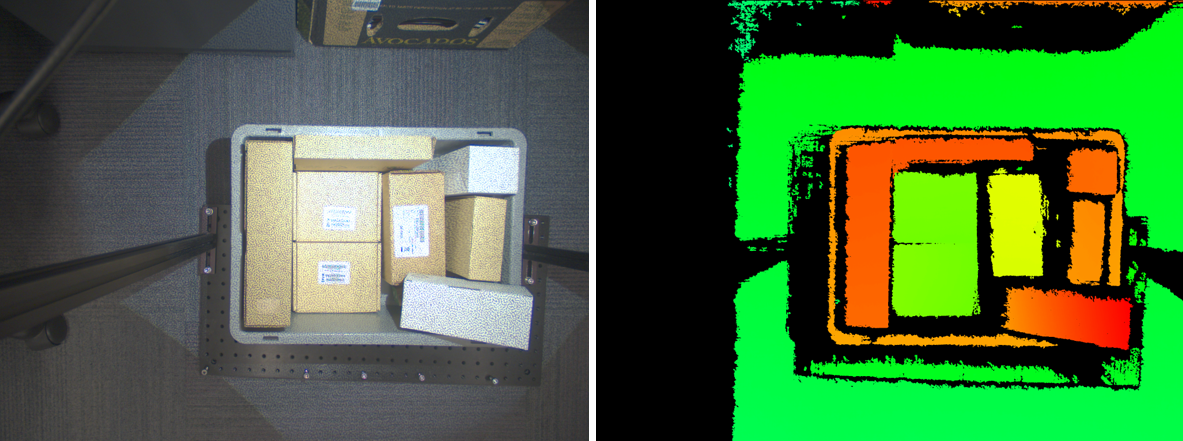
パターンプロジェクターをカメラと同期させたときの歪み補正画像(左)と,それに対応する視差画像のサンプルを以下に示します。
Jump to: マウント | レンズ | モード | 配線ガイド | SpinView設定
パターンプロジェクターキット
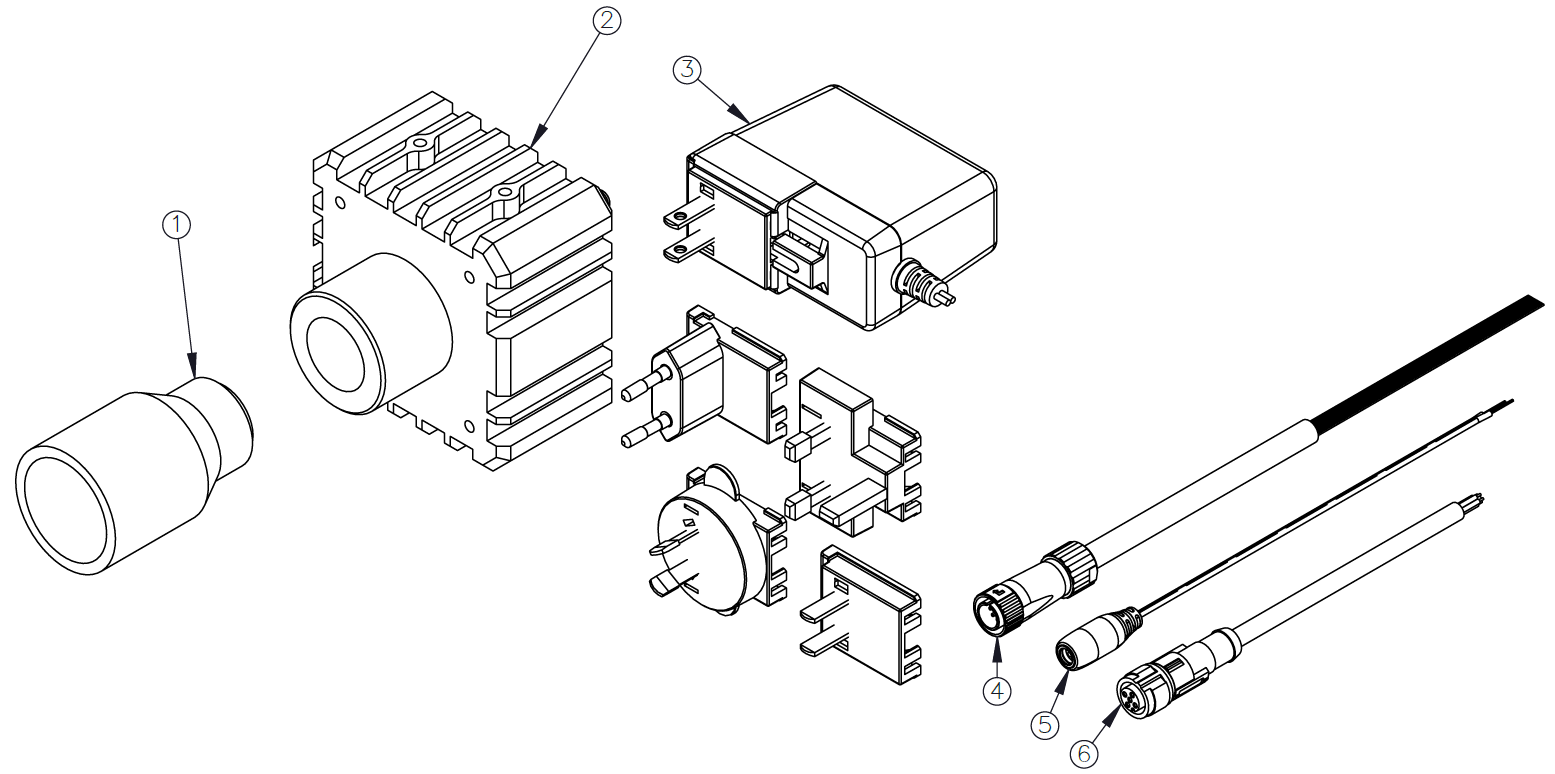
Teledyne FLIRでは、カラーとモノクロのBumblebee Xカメラに対して、それぞれKIT-SXP80G2-WHIというパターンプロジェクターキットをご用意しています。キットには以下のものが含まれます。
| Item Number | Part Number |
Item | Description |
| 1 | 4255579 | Lens | Vari-Focal, C-mount, AZURE IR02812ZM |
| 2 | 4255615 | Smart Vision Light (color) | SXP80G2-WHI White Light Projector with Reticle |
| 3 | 4255614 | Power Supply | 24 V 1.5 A, AC/DC, Global, Wall mount |
| 4 | ACC-01-3017 | GPIO Cable for Bumblebee X camera | Hirose LF10WBP-12 to Wire Leads, 3 m |
| 5 | 4255647 | Power Cable | DC Jack 2.1 mm to Leads, 1 m |
| 6 | 4255646 | GPIO Cable for Projector | M12 5 Pin A-coded to Wire Leads, 5 m |
パターンプロジェクターの取付
必要な取付ブラケットはBumblebee Xモデルにより異なります。
- BX-P5G-30C/M-XC3とBX-P5G-30C/M-XC5(60°、80°)モデルには、ACC-03-0001ブラケットキットを使用します。
- BX-P5G-30C/M-XC7(105°)モデルには、ACC-03-0002ブラケットキットを使用します。
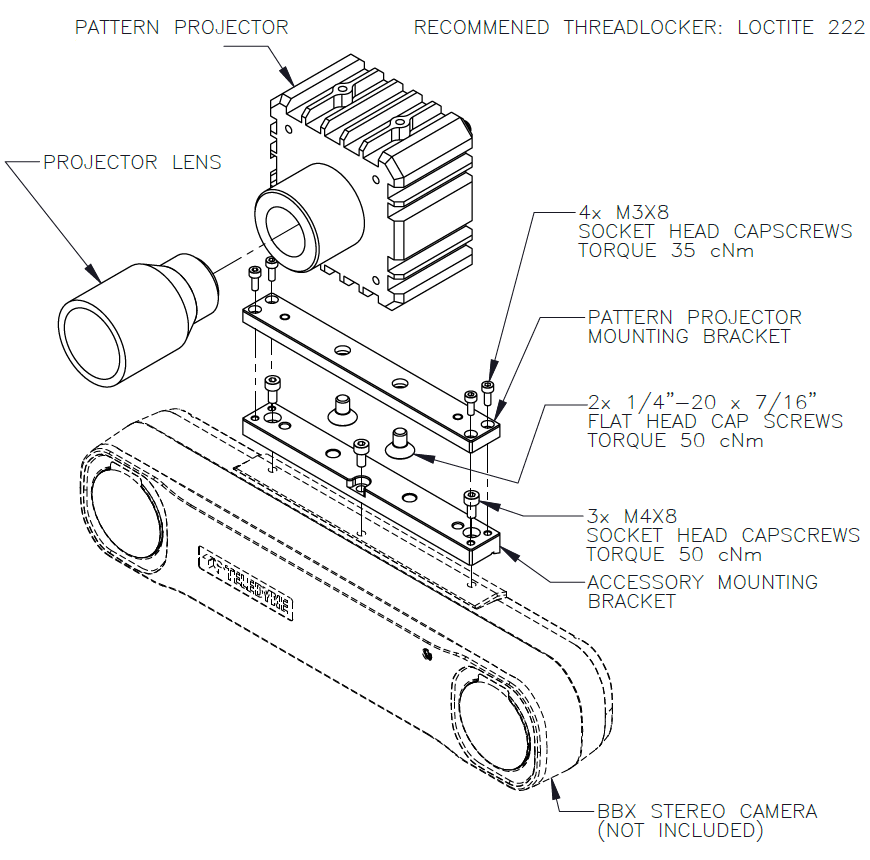
BX-P5G-30C/M-XC3とBX-P5G-30C/M-XC5(60°、80°)モデル
パターンプロジェクターのBX-P5G-30C/M-XC3および BX-P5G-30C/M-XC5 Bumblebee Xカメラへの取付:
|
|
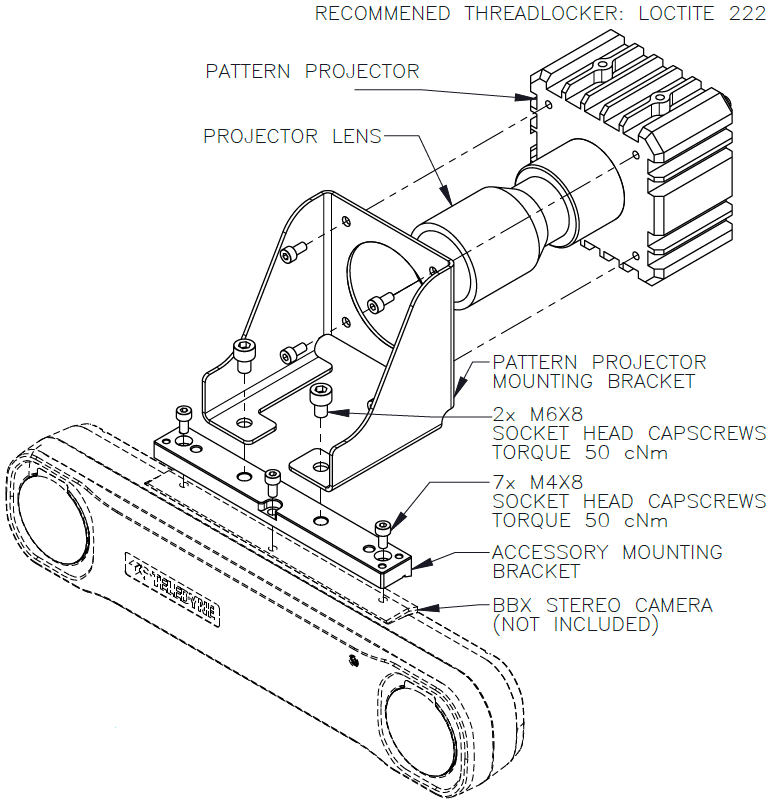
BX-P5G-30C/M-XC7(105°)モデル
パターンプロジェクターのBX-P5G-30C/M-XC7 Bumblebee Xカメラへの取付:
- パターンプロジェクターの前面に、パターンプロジェクターの取付ブラケットを4本のM4X8六角穴付きねじで取り付けます。
- 2つ目のブラケットをBumblebee Xカメラに残りの3本のM4X8六角穴付きねじで取り付けます。このブラケットはカメラの上部または下部への取付が可能です。
- 両方のブラケットを2本のM6X8六角穴付きねじで使って取り付けます。
レンズ取付
パターンプロジェクターにはCマウントレンズを取り付けてください。
|
|
動作モード
プロジェクターには、Continuous と Overdriveの2つの動作モードがあります。 オーバードライブモードは電流が多い分、強度が高くなります。別の配線図は以下をご覧ください。
| Continuous Operation | Overdrive Operation | |
|---|---|---|
| Electrical Input | 24 VDC +/- 5% | |
| Input Current | Maximum 840 mA | Peak 1.25 A during strobe |
| Input Power | Maximum 20 W | Peak 30 W during strobe |
| PNP Trigger | 2 mA at 5 VDC | 8 mA at 10 VDC | 15.4 mA at 24 VDC | |
| NPN Trigger | 12.5 mA at Common (0 VDC) | |
| Trigger Input | PNP > +4 VDC (24 VDC maximum) to activate or NPN ≥ 1 VDC to activate (not both) | |
| Mode Control | Connect pin 5 to 1-10 VDC (10 - 100% output); 24 VDC maximum | Connect pin 5 to GND (see wiring configuration) |
| Strobe Duration | Minimum 10 μs | Maximum ∞ | Minimum 10 μs | Maximum 50 ms |
| Strobe Frequency | Maximum 4 kHz or 1 / Duty Cycle as calculated, whichever is less | |
| Strobe Trigger Latency | 6 μs | |
| Duty Cycle | Not Applicable | Maximum 10% |
| Power Indicator | Green when powered up | |
| Status Indicator | Amber when on | Red when a fault is detected | |
| Analog Intensity | Output adjustable from 10 - 100% of intensity limit by a 1 - 10 VDC signal. Jumpering pin 5 to pin 1 provides maximum intensity. |
|
| Connection | 5-pin M12 connector | |
| Operating Temperature | -10° to 40° C (14° to 104° F) | RH maximum 80% non-condensing humidity | |
| Storage Temperature | -20° to 70° C (-4° to 158° F) | RH maximum 80% non-condensing humidity | |
| IP Rating | IP50 | |
| Mass | ~580 grams | |
| Compliance | CE, IEC 62471, RoHS | |
| Warranty | 3 years | |
結線方法
| パターンプロジェクターとBumblebee Xカメラのケーブル接続に関するショートムービーをご覧下さい |
|
NPN - Continuous モード
以下の配線図は、Continuousモードの場合にNPNラインでカメラをプロジェクターに接続する方法を示しています。この例では、カメラの光絶縁出力により、カメラからプロジェクターを起動しています。このプロジェクターは他の外部機器からトリガーを供給することも可能です。
注記:必要な電力は、Continuous と Overdrive のモード間で異なります。
Continuousモードでは、以下のいずれかを行います。
プロジェクターピン4(PNP)をプロジェクターピン1(Power In)に接続
または
プロジェクターピン2(NPN)をプロジェクターピン3(GND)に接続
両方は行わないでください。
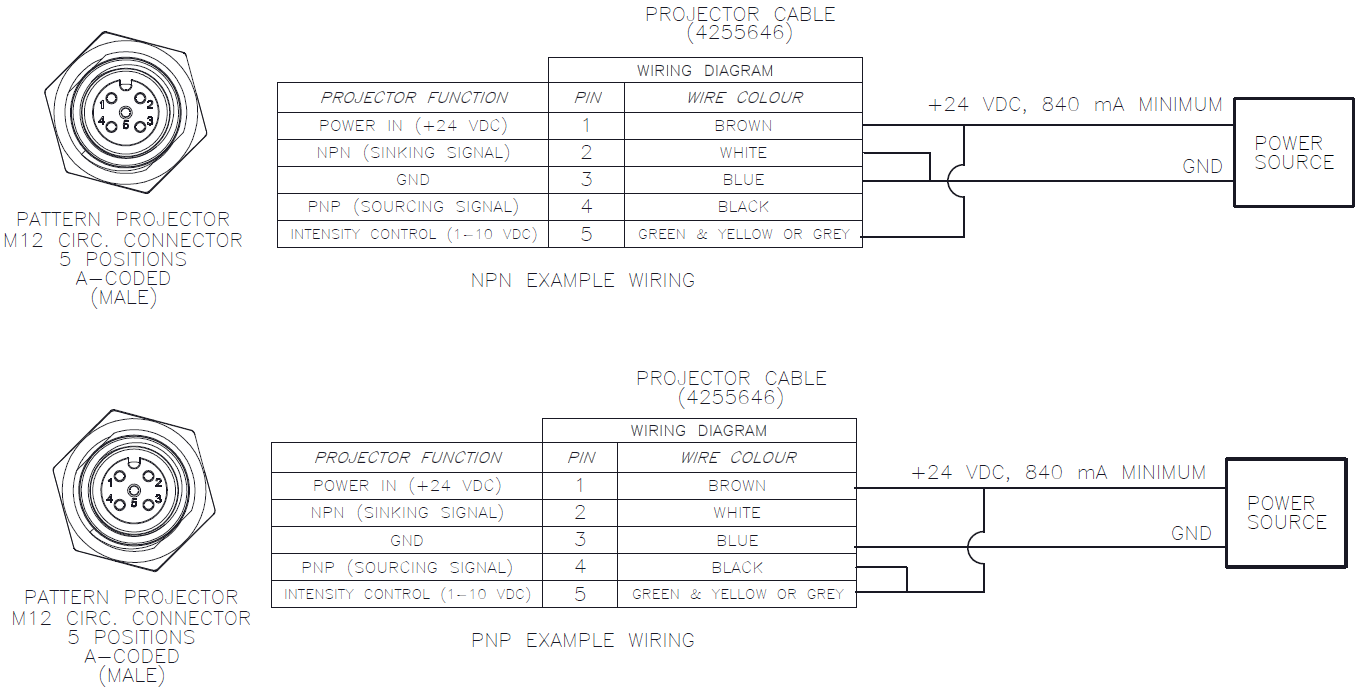
| 可変強度の場合 | 最大強度の場合 | |
| プロジェクターのNPNラインを使う場合は、電源ラインに外部抵抗は必要ありません。 | プロジェクターピン5(強度制御)をプロジェクターピン1(Power In)に接続 |
注記:
- プロジェクターのNPNラインを使う場合は、電源ラインに外部抵抗は必要ありません。外部抵抗は後述の例のように、PNPラインの配線の際に必要となります。
- カメラの出力ピンのロジックは、PNPと同様に機能するよう反転させる必要があります。
NPN - Overdrive モード
以下の配線図は、オーバードライブモードの場合にNPNラインでカメラをプロジェクターに接続する方法を示しています。この例では、カメラの光絶縁出力により、カメラからプロジェクターを起動しています。このプロジェクターは他の外部機器からトリガーを供給することも可能です。
注記:必要な電力は、Continuous と Overdrive のモード間で異なります。
オーバードライブモード:
- プロジェクターピン5(強度制御)をプロジェクターピン3(GND)に接続
- このため、強度調整はありません。
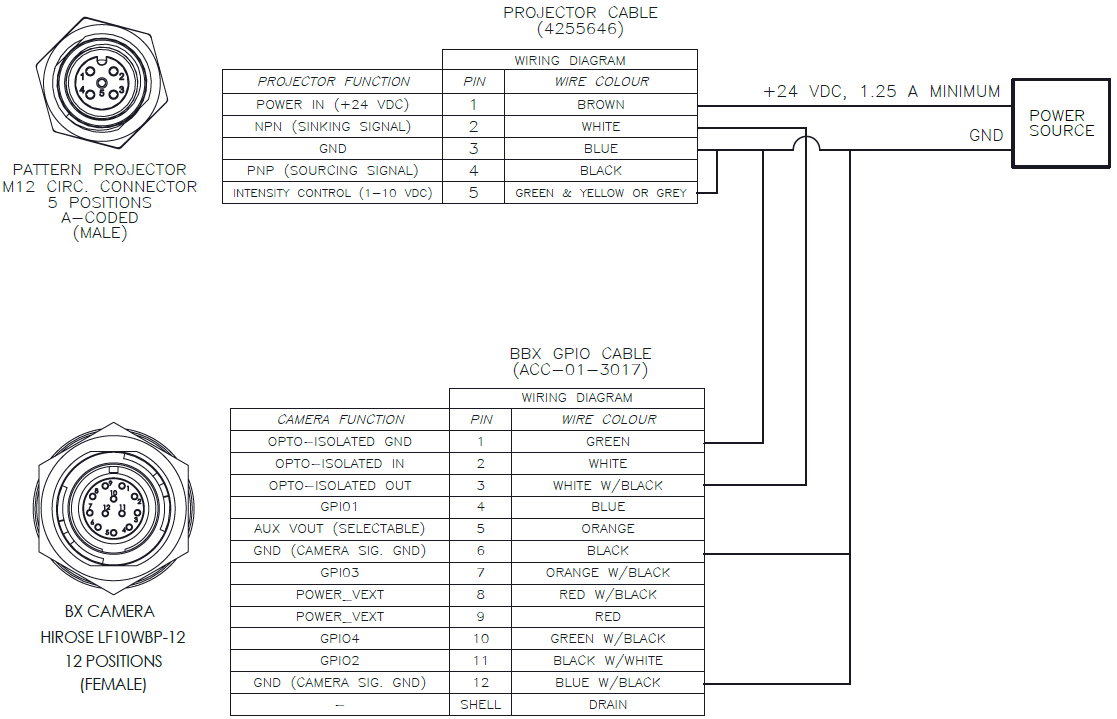
注記:
- 外部抵抗は必要ありません。
- カメラの出力ピンのロジックは、PNPと同様に機能するよう反転させる必要があります。
PNP - Overdrive モード 例1
以下の配線図は、オーバードライブモードの場合にPNPラインでカメラをプロジェクターに接続する一例を示しています。
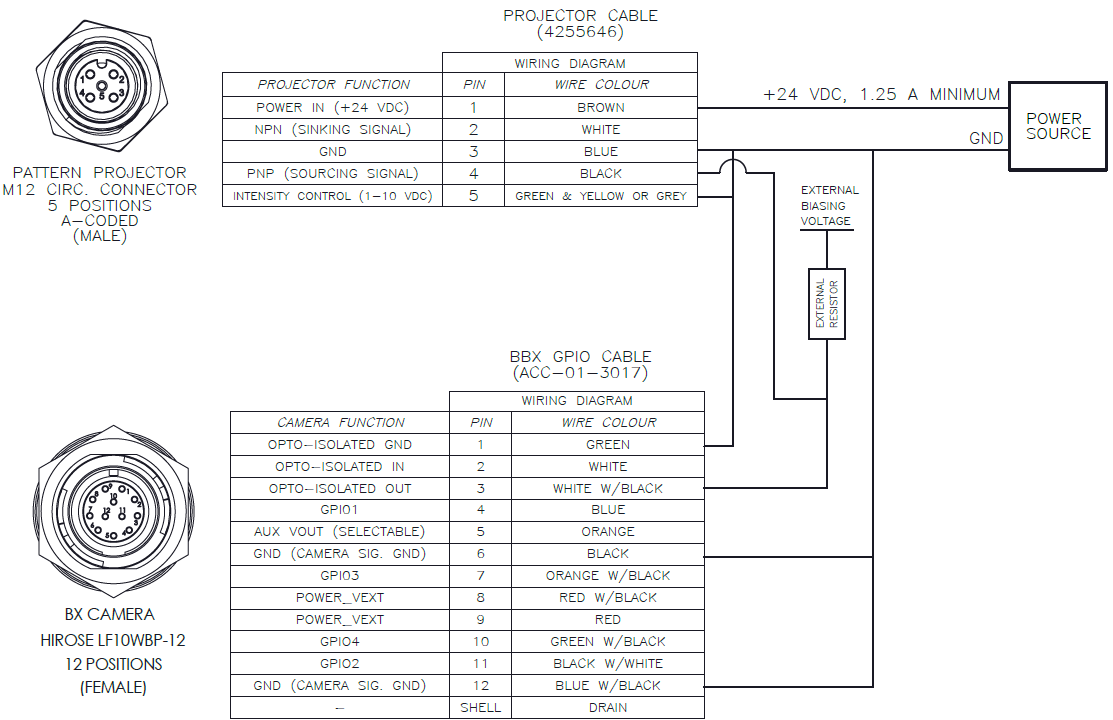
注記:
PNPラインを駆動する場合は、外部抵抗が必要です。外部抵抗の値は、タイミングに影響します(抵抗値によりRLC回路の時定数が変化)。
プロジェクターの駆動に必要な抵抗と最小の外部バイアス電圧の参考値:
- 4k7 OHM - 9 VDC
- 1k OHM - 5 VDC
- 330 OHM - 4 VDC
外部バイアス電圧は24VDC以下にしてください。電圧が高すぎるとカメラの故障の原因になります。
SpinViewではこのラインを反転させる必要はありません。
この設定の欠点は、プロジェクターの駆動に必要な最小電圧が、外部抵抗値により異なることです。
PNP - Overdrive モード 例2
以下の配線図は、オーバードライブモードの場合にPNPラインでカメラをプロジェクターに接続するもう一つの例を示しています。
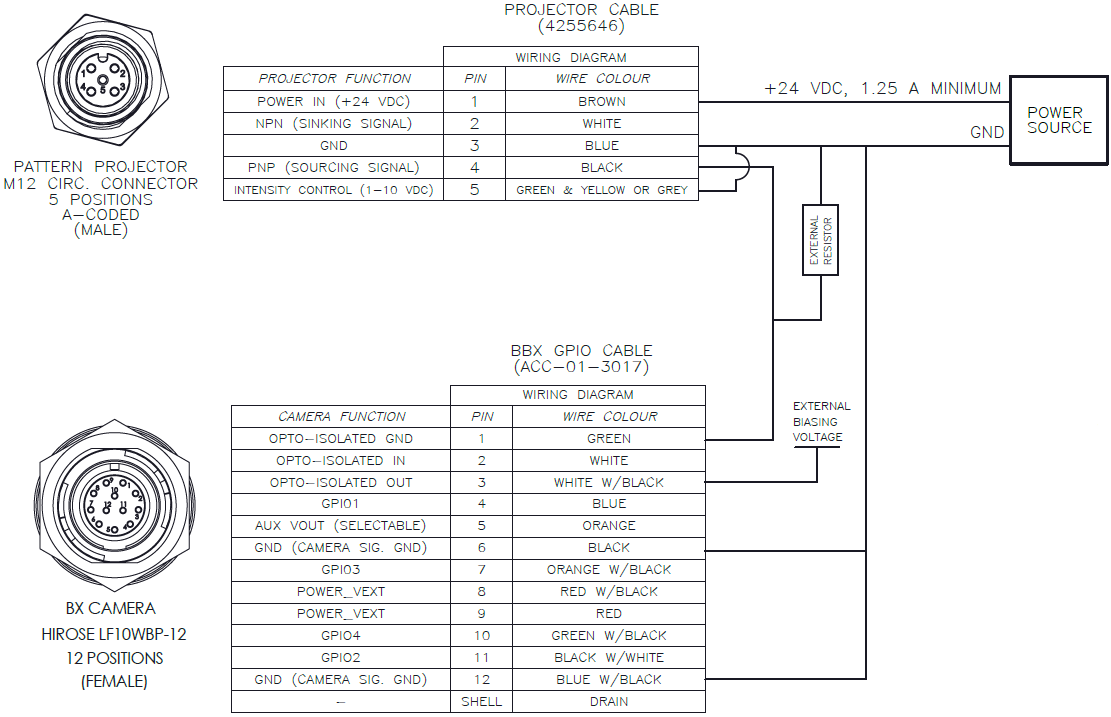
注記:
PNPラインを駆動する場合は、外部抵抗が必要です。外部抵抗の値は、タイミングに影響します(抵抗値によりRLC回路の時定数が変化)。
プロジェクターの駆動に必要な抵抗と最小の外部バイアス電圧の参考値:
- 4k7 OHM - 3.2 VDC
- 1k OHM - 3.5 VDC
- 330 OHM - 4.0 VDC
外部バイアス電圧は24VDC以下にしてください。電圧が高すぎるとカメラの故障の原因になります。
カメラの出力ピンのロジックは、PNPラインが適切に機能するよう、反転させる必要があります。
この設定の利点は、プロジェクターの駆動に必要な電圧がかなり低くなり、またその値は外部抵抗値で決められることです。
SpinView によるプロジェクタのトリガー設定
SpinViewからプロジェクターにトリガーを設定するには、2つの方法があります。
- プロジェクタのパルス出力とフレームレートを同期
- カウンターをフレームより高いパルスレートで使用
フレームレートと出力との同期
最もシンプルな方法は、プロジェクターのパルスとフレームレートを同期させ、カメラがパターン光を捉えるようにすることです。
|
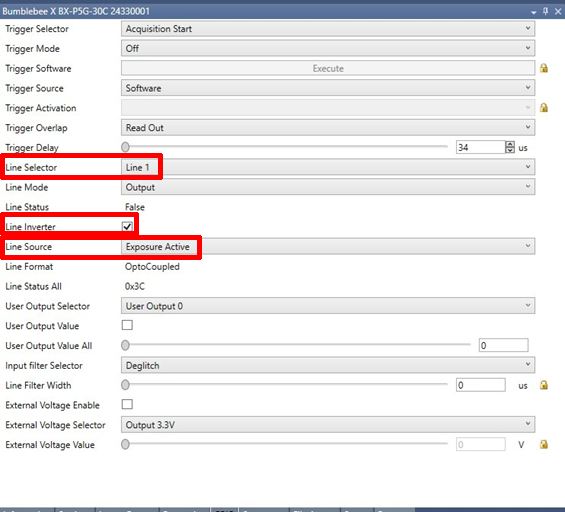
1.GPIO設定
c.NPN設定またはPNP Overdrive モード例2の設定の場合は、Line Inverterを有効にします。 d. Line SourceをExposure Activeに設定します。 |
|
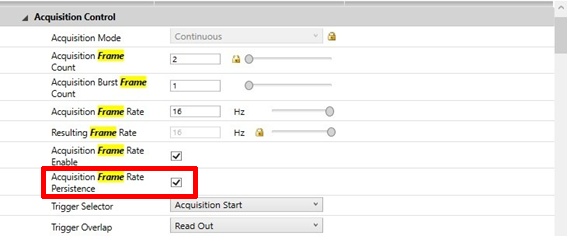
2. Acquisition Controlの設定
- Acquisition Frame Rate Persistence を有効にします。
3. Settings タブ内の設定
- フレームレートを調整します。低いレートから開始し、プロジェクターがフレームに追従できるようにします。画像を見て、プロジェクターの光が安定していることを確認しながら、ゆっくりと調整します。
カウンターの使用
パターンプロジェクターの駆動に、カウンターも活用できます。カメラの出力パルスをカウンターで調整できます。
1.GPIO設定
a. Line SelectorをOpto-Out(カメラのLine 1)に設定します。
b.NPN設定またはPNPOverdrive例2の設定の場合は、Line Inverter を有効にします。
c. Line SourceをCounter 0 Activeに設定します。
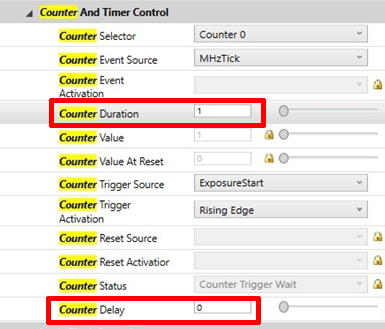
2.Counter And Timer Control の設定
- プロジェクターのパルス幅は、Counter Duration と Counter Delayで制御します。Counter Delayは0のまま、Counter Durationのみで調整することも可能です。
Line Inverter を有効にしている場合、Counter Duration が短いほどパルス幅が短くなります。逆に、Line Inverter による反転を行っていない場合は、Counter Duration が長い程パルス幅が短くなりますので、ご注意ください。